
Exportez vos PDFs par séquence à l'aide d'une clé
- Détails
- Écrit par Aigon
- Catégorie : JS inDesign
-
Également disponible :

- Affichages : 1577

Il est parfois nécessaire d'exporter des PDF séquencés depuis InDesign. Par exemple, vous avez un document de 100 pages de type "WHO is WHO" avec un jeu de 2 pages par personne, répété 50 fois. Vous avez besoin en conséquence d'exporter 50 fichiers PDFs correctement nommés et bien sûr cela sera très chronophage si vous devez le faire manuellement. Et si vous utilisiez un script pour vous simplifier la vie ?
Options pour la création/l’ajustement de plans de travail
- Détails
- Écrit par robinfredericf
- Catégorie : JS Illustrator
-
Également disponible :
- Affichages : 4119

Ces deux scripts proposent une version personnalisée avec quelques options supplémentaires par rapport aux commandes de base d’Illustrator “Nouveau plan de travail” et “Ajuster à l’illustration sélectionnée”.
Fix overflow
- Détails
- Écrit par robinfredericf
- Catégorie : JS inDesign
-
Également disponible :
- Affichages : 1170

Le site de Kasyan Servetsky (en anglais) contient et répertorie des centaines de scripts de son cru à télécharger et de liens vers des scripts disponibles sur d’autres sites (plus de 300 quand Scriptopedia comprend un peu moins de 120 publications à ce jour). Kasyan a écrit son ensemble de scripts "Fix overflow" pour gagner du temps en travaillant sur un livre où il lui fallait redimensionner un grand nombre de blocs ayant du texte en excès suite à un agrandissement du corps de texte. Là où InDesign offre la possibilité d’agrandir uniquement vers le bas un bloc contenant du texte en excès (Ajustement > Ajuster le bloc au contenu), ces scripts permettent de l’agrandir dans d’autres directions: haut, bas, gauche, droite bien sûr mais aussi diagonalement haut + gauche, haut + droite, bas + gauche, bas + droite, ainsi que de simultanément gauche + droite ou haut + bas.
Créez vos GIF animés depuis Adobe Illustrator !
- Détails
- Écrit par Aigon
- Catégorie : JS Illustrator
-
Également disponible :
- Affichages : 3916
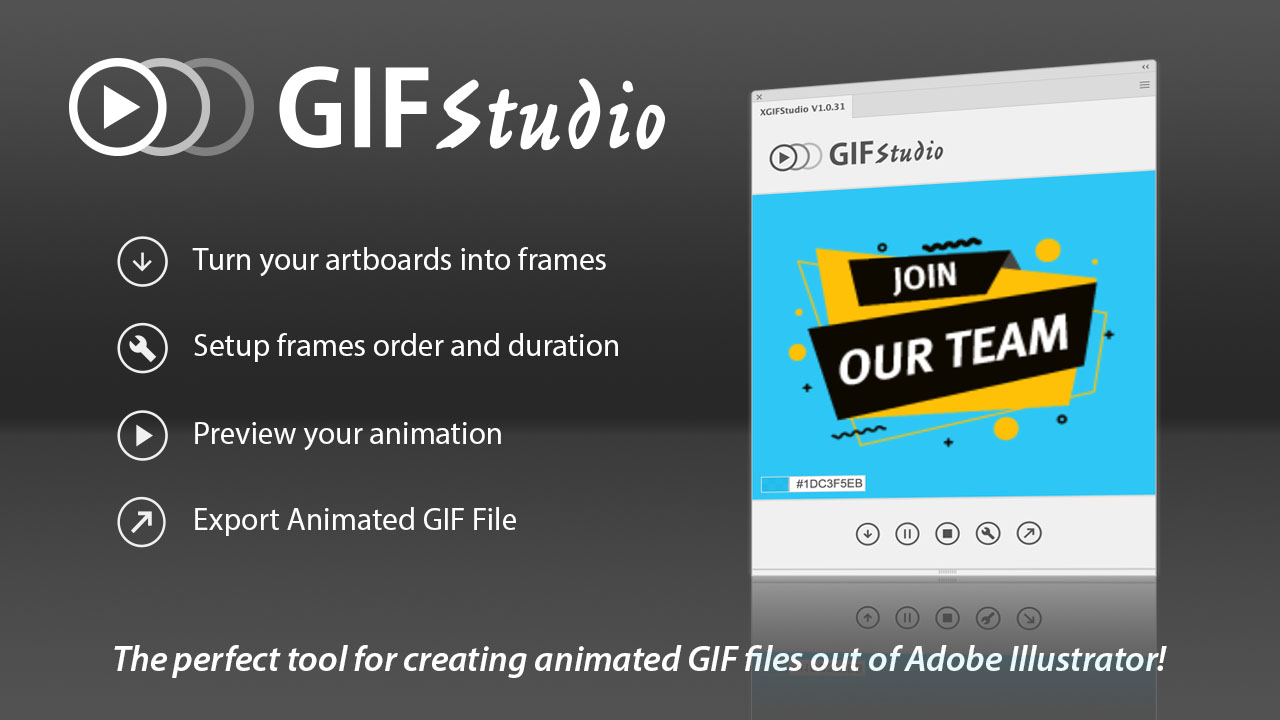
?Si vous avez déjà tenté de créer des GIF animés avec les outils d'Adobe, vous avez dû remarquer que ce processus n'est pas très linéaire. De nombreuses vidéos Youtube vous expliquent par le détail qu'il vous faut préparer vos images dans Illustrator, les exporter sous forme d'image et enfin procéder à toute l'animation dans Photoshop. J'oubliais, il vous faudra également exporter le fichier. Bref, de multiples étapes qui sont d'autant plus ennuyeuses qu'en cas de modification d'une image clé, il faut tout recommencer. Mais tout cela appartient désormais au passé.


